
小火箭怎么卸载?四个平台先备份再清理 VPN 配置
简答:小火箭怎么卸载:先关闭 VPN 并备份订阅,再按设备删除应用;随后检查 VPN、代理、描述文件或虚拟网卡,最后重启并用不同网络验证,卸载不会自动取消订阅。
定义:本文所说的“小火箭”是用户对 Shadowrocket 或其他相似代理客户端的称呼,具体产品名称、开发者和安装来源需以设备中的应用信息为准,不能仅凭名称判断属于同一产品。
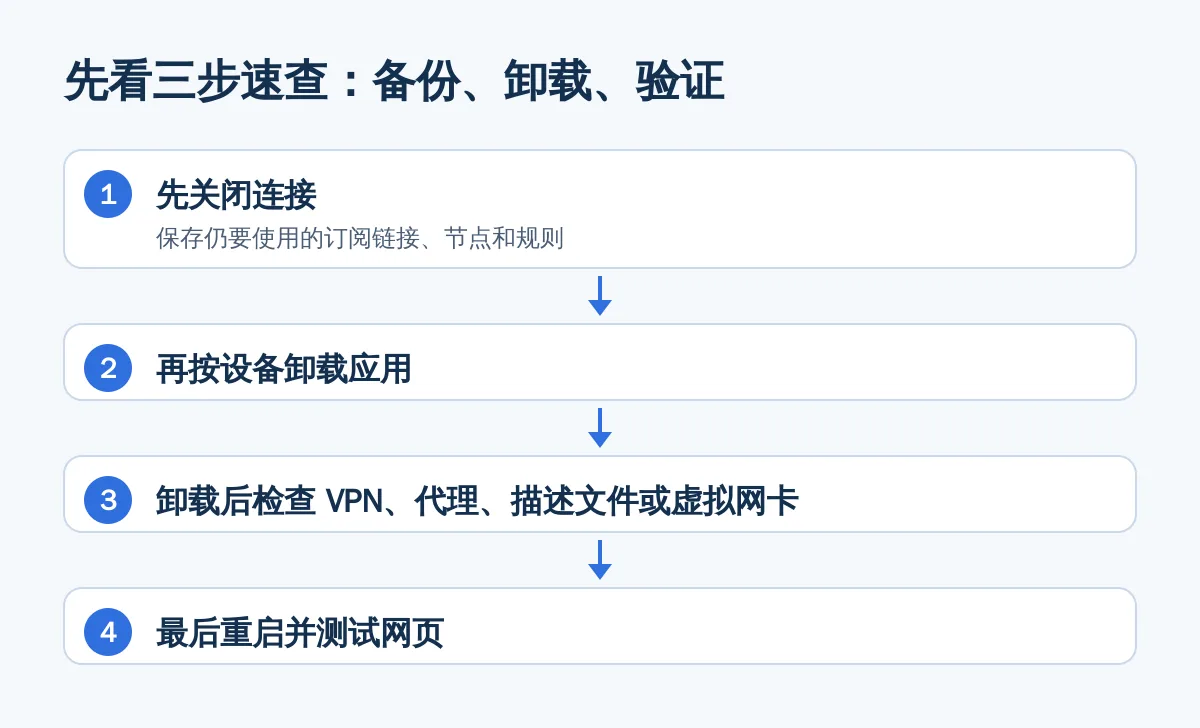
先看三步速查:备份、卸载、验证
本文是第三方使用指南。搜索“小火箭”时,可能指 iPhone 或 iPad 上的 Shadowrocket,也可能指名称相近的其他客户端或服务,安卓、Windows 版本是否与同一产品对应目前需核实。先打开应用详情,核对应用名称、开发者、安装来源和系统平台;无法确认时,可先参考客户端来源核验清单。
最快做法:先关闭连接并保存仍要使用的订阅链接、节点和规则;再按设备卸载应用;卸载后检查 VPN、代理、描述文件或虚拟网卡,最后重启并测试网页。不要把删除应用、取消自动续费、删除账号和退款当成同一件事。
| 设备 | 卸载入口 | 残留检查位置 | 完成标准 |
|---|---|---|---|
| iPhone、iPad | 长按 App → 移除 App → 删除 App | 设置 → 通用 → VPN 与设备管理 | VPN 状态消失,Wi-Fi 与蜂窝数据都能打开网页 |
| 安卓 | 应用信息 → 卸载,或应用商店的应用管理 | 设置中搜索 VPN,并检查始终开启 VPN | 不再显示目标 VPN,切换两种网络后可访问网页 |
| Windows | 设置 → 应用 → 已安装的应用,或控制面板 | VPN、代理、网络适配器 | 代理设置符合原记录,网卡有地址且 DNS 可用 |
| Mac | 优先使用卸载器,否则移到废纸篓 | 系统设置 → VPN、代理和设备管理 | 目标 VPN 被移除,浏览器和应用均可联网 |
iPhone、iPad 删除应用不会自动取消应用内订阅;Mac 删除或卸载应用也不会自动取消订阅。相关说明可查看Apple 的 iPhone 和 iPad 应用删除说明以及Apple 的 Mac 应用卸载说明。
小火箭怎么卸载:iPhone 和 iPad
如果设备上的应用确实是 iPhone 或 iPad 客户端,卸载前先在应用内关闭连接,再保存订阅链接和需要保留的规则。Apple 官方路径是长按应用图标,选择“移除 App”,然后选择“删除 App”并确认;只选择“从主屏幕移除”并不等于卸载。步骤可参考Apple 删除 iPhone 或 iPad 应用的说明。
- 关闭连接:在客户端内关闭代理、VPN 或 TUN 类开关,等待状态栏中的 VPN 标识消失。
- 保存资料:把仍要使用的订阅链接、节点和自定义规则保存到安全位置,不要公开发送真实订阅链接或二维码。
- 删除应用:长按图标,依次选择“移除 App”→“删除 App”→确认删除。
- 检查系统配置:打开“设置”→“通用”→“VPN 与设备管理”,只处理能够确认属于该客户端、且不再使用的 VPN 配置或描述文件。
- 重启验证:重启设备,分别测试 Wi-Fi 和蜂窝数据,至少打开一个常用网页和一个需要联网的应用。
如果“VPN 与设备管理”中存在描述文件,不要因为名称相似就直接删除。Apple 说明,删除配置描述文件会同时删除该描述文件关联的设置、应用和数据;学校、企业或受管理设备应先询问管理员。可查看Apple 的 iPhone 配置描述文件管理说明。
如果应用已经删除但仍显示 VPN,先确认是否还有其他 VPN 客户端、企业管理配置或手动添加的 VPN。若页面没有对应配置但网络仍异常,可继续参考iPhone 系统代理、VPN 状态与应用网络权限,不要随意删除无法确认来源的系统项目。
安卓手机卸载小火箭:先查 VPN 和始终开启
安卓不同品牌的菜单名称可能不同,因此“设置 → 应用 → 应用管理”只是通用方向,具体路径需以当前手机界面为准。Google 官方建议可以从应用信息中卸载,也可以通过应用商店的应用管理页面删除;如果找不到入口,应以手机厂商说明为准。
- 断开连接:打开客户端,关闭代理、VPN、TUN 或类似连接开关。
- 备份配置:保存订阅链接和要保留的节点、规则。只准备重装时,优先保存订阅链接,不要先清除所有应用数据。
- 卸载应用:长按图标进入“应用信息”并选择“卸载”,或在应用商店的应用管理页面中卸载。
- 检查 VPN:打开“设置”,直接搜索“VPN”;部分设备的通用路径是“网络和互联网”→“VPN”。
- 关闭常驻:如果看到“始终开启 VPN”或类似选项,先关闭,再对确认不再使用的保存配置选择“忘记”或删除。
- 重启验证:重启手机,分别用 Wi-Fi 和蜂窝数据打开网页;如果不再显示 VPN 图标且两种网络均可访问,通常可视为基础清理完成。
Google 的 Android 帮助说明了 VPN 的查看、断开和“忘记”路径;如果通过应用建立 VPN,部分设备可能不会显示“始终开启”选项,具体以系统版本和厂商界面为准。参考Google Android VPN 帮助。
安卓卸载后是否保留某个 VPN 项目,取决于客户端实现方式、Android 版本和手机厂商,不能对所有机型下统一结论。若卸载后无法联网,先回到 VPN 页面关闭或忘记残留配置,再检查私人 DNS、系统代理和后台限制;不要一开始就恢复出厂设置。权限问题可对照Android 通知、VPN、网络与后台权限核对清单。
Windows 卸载小火箭:程序、VPN、代理和虚拟网卡分开查
Windows 上同名客户端的安装方式和附加网络组件目前需核实,不能因为适配器名称包含“Virtual”“TUN”或类似字样就直接删除。Microsoft 官方支持 Windows 10 和 Windows 11 从“设置”或“控制面板”卸载应用和程序。
- 退出客户端:关闭连接并退出程序,打开任务管理器确认相关进程已经结束。
- 卸载程序:打开“开始”→“设置”→“应用”→“已安装的应用”,找到目标程序并选择“卸载”。找不到时,进入“控制面板”→“程序和功能”再次查找。官方步骤见Microsoft Windows 卸载应用说明。
- 检查 Windows VPN:打开“设置”→“网络和 Internet”→“VPN”,确认是否仍有目标 VPN 配置。工作或企业 VPN 不要擅自删除。
- 检查用户代理:打开“设置”→“网络和 Internet”→“代理”,查看“手动代理设置”和脚本开关。Windows 的用户代理设置与 VPN 是分开的,不能只看 VPN 页面判断代理是否关闭,具体说明见Microsoft Windows 代理设置说明。
- 补充检查 WinHTTP:在 PowerShell 或命令提示符执行
netsh winhttp show proxy。如果显示“Direct access (no proxy server)”或等价的直连结果,表示 WinHTTP 没有设置代理;这不能代替“设置 → 网络和 Internet → 代理”的用户代理检查。 - 查看适配器:执行
Get-NetAdapter | Format-Table -AutoSize,只记录名称、状态和连接类型。需要管理员权限的删除操作不要急于执行,先确认适配器确由已卸载客户端创建,并且不被虚拟机、企业工具或其他网络软件使用。 - 刷新并验证:执行
ipconfig /all查看正在使用的 Wi-Fi 或以太网适配器是否有有效地址;必要时以管理员身份执行ipconfig /flushdns,预期结果包含“Successfully flushed the DNS Resolver Cache”。然后重启并测试网页。
如果误改了代理,撤销方法是按卸载前记录恢复自动检测、脚本地址或手动代理地址;如果误删了 VPN 配置,应根据原服务或管理员提供的信息重新添加。不要用“网络重置”代替普通卸载,因为 Microsoft 说明网络重置会移除并重新安装网络适配器,且可能需要重新配置 VPN 客户端或虚拟交换机。参考Microsoft Windows 网络连接排查说明。
Mac 卸载小火箭:优先使用卸载器,再查 VPN 和代理
Mac 上先退出客户端并确认应用没有处于连接状态。Apple 建议,第三方应用如果提供“Uninstall”或“Uninstaller”,优先使用该工具,因为它可能同时处理登录项、扩展和其他数据;没有卸载器时,再从 Finder 的“应用程序”文件夹将应用移到废纸篓。
- 退出应用:关闭客户端;如果提示应用正在使用,使用“强制退出”结束进程,必要时重启 Mac。
- 备份资料:保存订阅链接、节点和自定义规则,尤其是准备重装或换机时。
- 执行卸载:在“应用程序”文件夹查找名称带有 Uninstall、Uninstaller 或 Remove 的工具;没有时,将应用移到废纸篓。系统要求时输入管理员账户密码。
- 移除 VPN:打开“系统设置”→“VPN”,点击目标 VPN 旁的信息按钮,选择“移除配置”。Apple 的路径说明见Apple 的 Mac VPN 配置管理说明。
- 检查代理:打开终端执行
scutil --proxy,查看 HTTP、HTTPS 或 SOCKS 代理是否启用;再执行networksetup -listallnetworkservices查看网络服务名称。命令只用于查看,不要删除不认识的服务。 - 验证网络:重启 Mac,打开浏览器和一个需要联网的应用,再确认系统设置中没有目标 VPN 配置。
如果 Mac 属于企业或学校,检查“系统设置”→“通用”→“设备管理”;旧版 macOS 可能显示“描述文件”。Apple 说明,设备管理配置可能控制 VPN、账户或其他系统设置,删除前应先确认管理员是否允许。相关说明见Apple 的配置描述文件检查与删除说明。
卸载后无法上网:按顺序恢复,不要立即重置
卸载后无法上网时,先区分是 VPN 或代理残留、网卡配置异常,还是原本的 Wi-Fi、蜂窝网络就不可用。按以下顺序处理:
- 确认连接状态:查看设备是否仍显示 VPN 标识,确认客户端和系统 VPN 都已断开。
- 检查配置:手机检查 VPN 和描述文件;Windows 分别检查 VPN、用户代理和 WinHTTP;Mac 检查 VPN 和
scutil --proxy输出。 - 更换网络:手机分别测试 Wi-Fi 与蜂窝数据,电脑可更换一个可信 Wi-Fi。只有一种网络异常时,优先排查该网络。
- 刷新基础网络:Windows 可在管理员命令提示符执行
ipconfig /flushdns;Mac 和手机先关闭再开启网络连接并重启设备。 - 最后再重置:只有在已保存必要配置且确认网络设置混乱时,才考虑 Windows 网络重置或系统级恢复。网络重置可能影响其他 VPN、虚拟机、企业网络和自定义 DNS。
如果你卸载是为了换机或重装,建议先查看手机换机与配置迁移清单,记录设备、系统版本、错误提示和配置备份情况,再决定是否重新安装。
更新于 2026 年 11 月 14 日。由于“小火箭”可能对应不同客户端,安卓、Windows 端是否存在与你手中应用完全对应的版本仍需核实;本文只提供系统层面的通用卸载和残留检查方法。
常见问题
小火箭卸载后会自动取消订阅吗?
不会自动取消。删除 iPhone、iPad 或 Mac 应用不会自动取消应用内订阅;自动续费、退款、账号删除和订阅停止需要到原购买渠道或对应服务页面单独处理,具体以相关页面为准。
小火箭和 Shadowrocket 是同一个应用吗?
不能仅凭“小火箭”这个称呼确认。Shadowrocket 是一种具体产品名称,而“小火箭”也可能被用于其他客户端或服务;请在应用详情中核对名称、开发者、安装来源和系统平台,无法确认时按未核实处理。
iPhone 卸载小火箭后仍显示 VPN,怎么办?
先进入“设置”→“通用”→“VPN 与设备管理”,查看是否有对应 VPN 配置或描述文件,再确认是否来自其他客户端、企业管理或学校配置。不要删除无法确认来源的项目;受管理设备应先询问管理员。
安卓卸载后 VPN 配置还在,正常吗?
不同 Android 版本、手机厂商和客户端实现可能不同,不能一概而论。打开设置搜索“VPN”,先关闭始终开启 VPN,再对确认不再使用的配置选择“忘记”或删除;找不到入口时以当前设备说明为准。
Windows 卸载后要删除虚拟网卡吗?
不一定。先用<code>Get-NetAdapter | Format-Table -AutoSize</code>记录名称和状态,并分别检查 Windows VPN、用户代理和<code>netsh winhttp show proxy</code>。只有确认适配器由已卸载客户端创建且不再被其他软件使用时,才考虑处理。
卸载小火箭后无法上网,第一步做什么?
先确认 VPN 是否仍连接、Windows 用户代理是否开启、Mac 的<code>scutil --proxy</code>是否存在代理,以及当前 Wi-Fi 或蜂窝网络是否正常。确认配置后再重启,系统网络重置应作为最后步骤。
相关阅读
参考资料
- Delete apps on your iPhone or iPad - Apple Support
- Install or remove configuration profiles on iPhone - Apple Support
- Delete or uninstall apps on Mac - Apple Support
- Modify or remove a VPN configuration - Apple Support
- Review and delete configuration profiles - Apple Support
- Connect to a virtual private network (VPN) on Android - Android Help
- Uninstall or remove apps and programs in Windows - Microsoft Support
- Use a proxy server in Windows - Microsoft Support
- Fix Ethernet connection problems in Windows - Microsoft Support